1 - Aperçu


Ce chapitre détaille rapidement l'organisation de l'interface de G6FTP Server.

Il y a 2 applications principales :
- le serveur FTP lui même
- l'Administration

Le serveur FTP fonctionne indépendamment en arrière plan et est accessible via l'Administration.
Une fois installé, le serveur FTP s'exécute en système service (cela signifie qu'il démarre avec Windows, sans besoin de se logger).

L'Administration peut être lancée via le menu Démarrer / Programmes / Gene6 FTP Server / Administration.

 2 - Structure


Une fois installée, l'Administration à distance sera lancée (si vous avez sélectionné l'option à la fin de l'installation, sinon voir menu Démarrer / Programmes / Gene6 FTP Server / Administration).

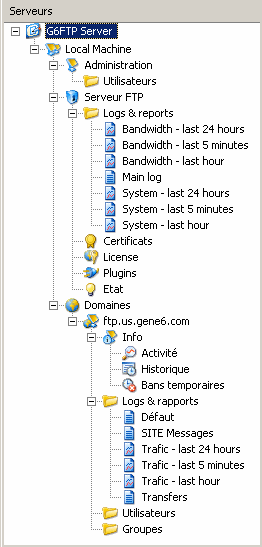
Interface et options du serveur :

Le panneau de gauche est le plus important, il donne accès à toutes les catégories d'options.

262x547 (12636 bytes)


Une fois sélectionné, le contenu se développe dans la partie de droite.

Régles:

Serveur FTP :
- les options s'appliquent à tous les domaines (priorité).
- les certificats sont disponibles dans tous les domaines (voir Options SSL au niveau domaine).
- "log" affiche les informations de démarrage.
- "plugins" liste les plugins installés (placés dans le dossier /plugins) disponibles au niveau serveur.
- "état" affiche les statistiques pour tous les domaines.

Domaines :
- les options s'appliquent à tous les utilisateurs/groupes (priorité).

 3 - Bases


Ce qu'il faut savoir est qu'un serveur FTP se compose de 2 choses principales :

- un domaine (comme ftp.gene6.com)
- au moins un compte utilisateur

Puis en fonction de vos besoins, vous pourrez ajouter le support SSL, de nouveaux comptes, des groupes, des restrictions ...

Ce que vous devez savoir avant de créer votre serveur :
- sera-t-il publique ou privé ? (création de compte anonyme ou pas)
- hébergerez-vous plusieurs domaines ? (nécessité de plusieurs IP)
- avez-vous besoin d'un compte anonyme ?
- avez-vous besoin de cryptage ? (création de certificat)
- êtes-vous derrière un routeur, sur un réseau locale ? (configuration du router et firewall)

Vous pouvez à présent continuer la lecture de ce document et découvrir les options disponibles du logiciel.