| Afin que votre serveur soit accessible par vos utilisateurs, vous devez créer des comptes pour qu'ils puissent accéder à vos fichiers.
Dans le domaine : cliquez sur le dossier Utilisateurs, avec votre souris / bouton droit, sélectionnez 'Nouveau', une nouvelle fenêtre apparaît vous demandant le nom du nouveau compte.
Vous pouvez avoir un nombre illimité de comptes utilisateurs.
En cliquant sur chaque catégorie (Groupes, Personnaliser, Sécurité) vous pourrez lire un bref résumé sur l'utilité de la sous catégorie.
| |
| Pour vous aider à créer un nouveau compte Utilisateur, l'assistant va vous demander de configurer les options de bases.
La première étape est de rentrer le nom et le mot de passe du nouveau compte.
Le mot de passe est stocké en MD5, la casse est importante; vous pouvez utiliser le générateur de mot de passe pour créer un mot de passe composé de 8 charactères (lettre et nombre), il est copié vers le presse papiers après génération (vous pouvez donc le récupérer en le collant via Ctrl+V).
La seconde étape est de sélectionner le répertoire racine du compte, il s'agit du répertoire dans lequel l'utilisateur sera placé après s'être loggé.
(les droit d'accès par défaut sont Lire, Lister fichiers, Lister répertoires, Sous-dossiers)
Après avoir renseigné la configuration de base de l'assistant, la fenêtre de configuration complète s'ouvrira, vous pourrez affiner vos options (vous pouvez désactiver l'ouverture de cette fenêtre dans le client Administrateur / Outils / Options / Ouvrir les propriétés de l'utilisateur après création).
| |
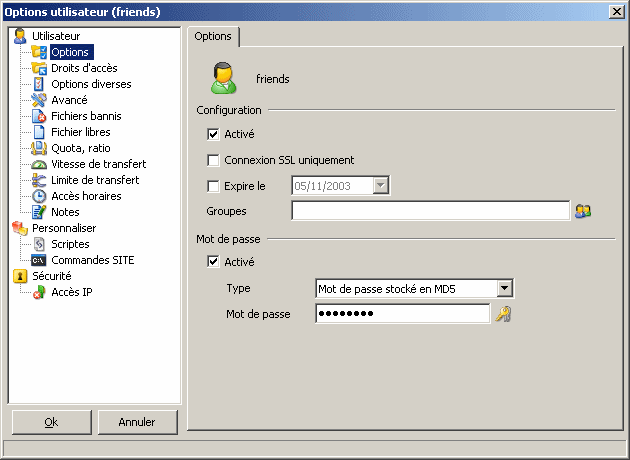
| La première page d'options contient les configurations de base vous permettant d'activer/désactiver le compte et de choisir le type de mot de passe.
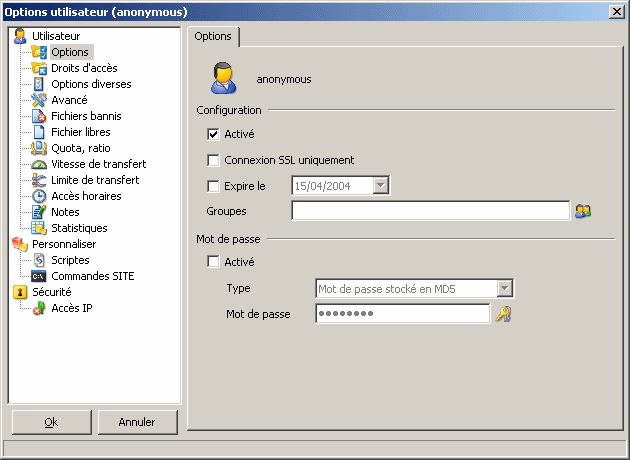
Activé : active/désactive le compte.
Connexion SSL uniquement : le compte ne sera accessible que pour les clients connectés en SSL, les connexions non sécurisées seront refusées.
Expire le : le compte sera valide jusqu'à la date d'expiration.
Groupes : assigner un utilisateur à un groupe permet plus de flexibilité dans la configuration du compte.
Type : Accepter une adresse email, Authentifier avec la base NT, OTP S/KEY MD5, Mot de passe simple, Mot de passe stocké en MD5.
Mot de passe : le password à utiliser avec le nom d'utilisateur.
Suivant le type de mot de passe, les mots de passe seront acceptés et stockés différemment :
- Accepter une adresse email : les mots de passe acceptés seront de la forme : utilisateur@domaine.com
- Authentifier avec la base NT : les mots de passe seront vérifiés par rapport à la base de données NT du serveur.
- OTP S/KEY MD5 : One Time Password, le mot de passe fourni par l'utilisateur devrait être calculé à partir d'une clef retournée par le serveur lors de l'authentification pour que chaque mot de passe envoyé sur le réseau soit différent. Un client FTP compatible est requis (voir http://www.ietf.org/rfc/rfc1938.txt).
- Mot de passe simple : le mot de passe est stocké en clair sur le serveur.
- Mot de passe stocké en MD5 : le mot de passe est stocké en MD5 sur le serveur. Le client s'authentifie comme pour un mot de passe simple.
Dans le cas d'une authentification avec la base NT :
Impersonnaliser : l'utilisateur connecté impersonnalisera et héritera des restrictions et limitations du compte Windows correspondant à son nom d'utilisateur. | |
| La partie la plus importante du compte, les répertoires et les fichiers auxquels l'utilisateur pourra accéder et télécharger.
Voir : Système de Fichiers Virtuel
| |
| Cette page vous permet de configurer des options variées; du message de bienvenue au nombre maximum de connectés.
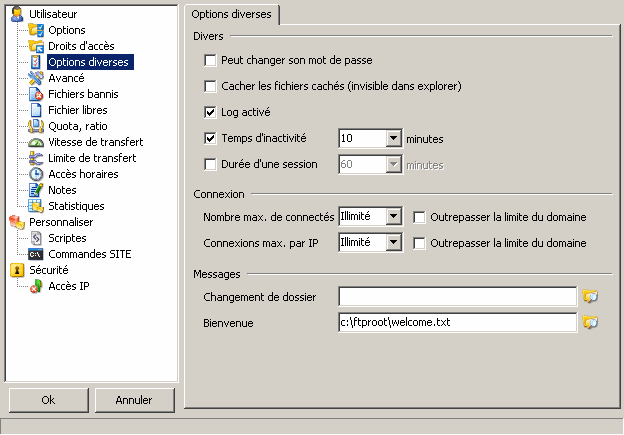
Divers :
Peut changer sont mot de passe : permet à l'utilisateur de changer son mot de passe avec la commande "SITE PSWD ancient_passe nouveau_passe"
Cacher les fichiers cachés (invisible dans l'explorer) : les fichiers et les répertoires dotés de l'attribut caché ne seront pas affichés aux utilisateurs dans les listes.
Log activé : si coché, l'activité de ce compte sera rapporté dans les logs du serveur.
Temps d'inactivité : si activé, les utilisateurs seront déconnectés s'ils ne font rien pendant cette durée.
Durée d'une session : si activé, les utilisateurs seront déconnectés après cette durée de connexion.
Connexion :
Nombre max. de connectés : permet de limiter le nombre d'utilisateurs connectés simultanément avec ce compte, illimité par défaut.
Outrepasser la limite du domaine : si coché, l'option "Nombre max. de connectés" du domaine sera remplacée par celle du compte utilisateur. Cette option permet à l'utilisateur de se connecter même si le nombre maximum d'utilisateurs du domaine est atteint.
Connexions max. par IP : permet de limiter le nombre d'utilisateurs ayant la même IP connectés simultanément avec ce compte, illimité par défaut.
Outrepasser la limite du domaine : si coché, l'option "Connexions max. par IP" du domaine sera remplacée par celle du compte utilisateur.
Messages :
Changement de dossier : le contenu du fichier sera envoyé après chaque changement de dossier par l'utilisateur. (peut être un nom de fichier sans le chemin d'accès pour utiliser le répertoire courant de l'utilisateur)
Bienvenue : le contenu du fichier sera envoyé après le message de bienvenue (Welcome message) du domaine.
| |
| Cette page vous permet de limiter les options passées aux commandes LIST, restreindre la taille des fichiers envoyés et d'accepter ou refuser les transferts de serveur à serveur.
Avancé :
Commandes désactivées : entrez les commandes séparées par des virgules que vous souhaitez désactiver. Par exemple, il peut être utile de désactiver les commandes XCRC et XMD5 pour un compte anonymous.
(voir : Documents pour une liste des commandes FTP supportées)
Options exclues (LIST) : permet de restreindre les paramêtres des commandes LIST & NLST. Les paramêtres supportés sont : a, A, B, c, i, k, p, Q, r, s, S, t, T, u, U, X (voir plus bas pour les details).
Taille max. d'un fichier envoyé : les utilisateurs ne pourront pas envoyer des fichiers dont la taille dépasse cette valeur.
FXP, de serveur à serveur :
Autoriser la réception de serveur à serveur : permet au serveur de recevoir des données d'une IP différente de celle du client connecté.
Autoriser l'envoi de serveur à serveur : permet au serveur d'envoyer des données vers une IP différente de celle du client connecté.
| |
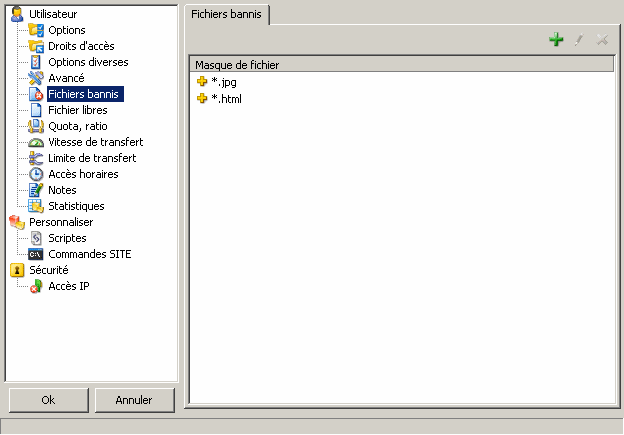
| Les fichiers bannis ne peuvent pas être stockés sur le serveur.
Vous pouvez spécifier un masque de fichier ou de chemin (?, * sont supportés) : *.jpg, c:\path\images_200?\
Note :
- les règles ne s'appliquent pas à la réception de fichiers, seulement à l'envoi.
- les règles ne s'appliquent qu'aux noms de fichiers, pas aux dossiers.
- les règles s'appliquent aussi lorsqu'un fichier est renommé.
| |
| Les fichiers libres sont des fichiers téléchargeables sans prendre en compte le ratio (vous pouvez laisser cette liste vide si vous n'utilisez pas de ratio de téléchargement).
Vous pouvez utiliser des masques de fichier (?, * sont supportés) : *.jpg, c:\path\images_200?\
| |
| Hérités des BBS, les ratios sont implémentés pour donner quand vous recevez.
Par exemple, si vous souhaitez qu'un utilisateur obtienne 1 octet de réception pour chaque octet envoyé, le ratio doit être de 1/1; 1 octet d'envoi pour 2 octet de réception donne un ratio de 1/2. S'ils envoient un fichier de 100 octets à un ratio de 1/2, ils auront 200 octets de crédit mais seulement 50 octets si le ratio est de 2/1.
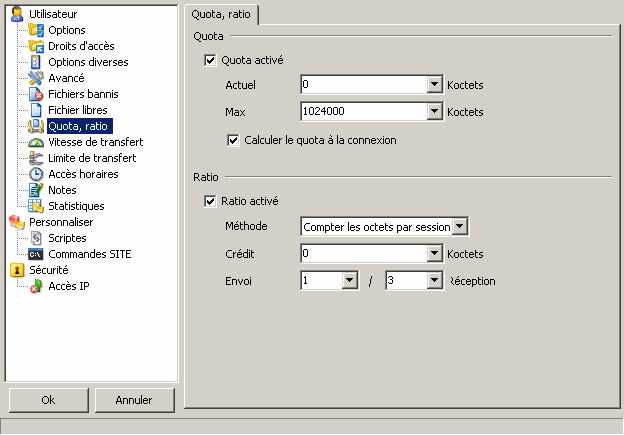
Pour l'envoi : Crédit = Crédit + ratio réception / Ratio envoi * taille du fichier
Pour la réception : Crédit = Crédit - taille du fichier
Compter les octets par session / Compter les fichiers par session : le crédit est seulement valide pour la durée de la connexion et n'est pas partagé entre les utilisateurs connectés avec ce compte.
Compter les octets pour toutes les sessions / Compter les fichiers pour toutes les sessions : le crédit est sauvegardé après la déconnexion, ainsi l'utilisateur retrouvera le crédit qu'il avait la dernière fois avant de se déconnecter du serveur.
Quota : cette option vous permet de configurer l'espace maximum utilisable pour chaque utilisateur. Tout comme les ratios, les quotas sont calculés pendant l'envoi. Un utilisateur ne peut pas envoyer de fichier si sont quota est complêtement utilisé => il doit d'abord supprimer quelques fichiers. Si le quota de l'utilisateur est à zéro et qu'il supprime un fichier, celui-ci restera à zéro.
Calculer le quota à la connexion : si coché, le serveur recalculera l'utilisation du quota en parcourant tous les répertoires de l'utilisateur (cette opération peut prendre plus ou moins de temps suivant le nombre de fichiers et la complexité du système de fichier).
| |
| Au fur et à mesure que le nombre de connexions haut-débit augmente, quelques utilisateurs peuvent facilement saturer votre bande passante totale.
Pour contrer ça, vous pouvez définir la limitation de vitesse maximum mais aussi la limitation de vitesse minimum.
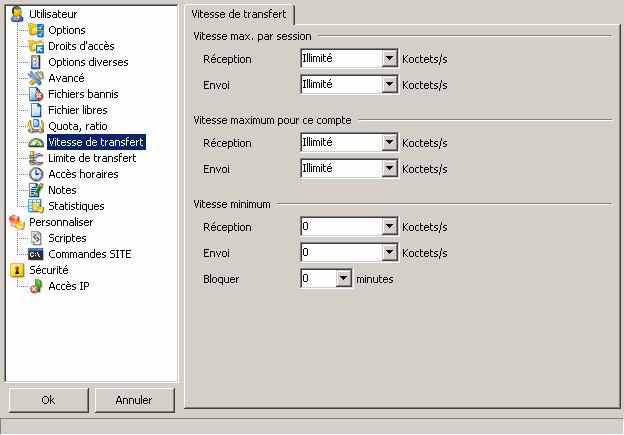
Vitesse maximum par session : chaque connexion de ce compte aura la même limite (tous les utilisateurs auront la même limitation de vitesse appliquée).
Vitesse maximum pour ce compte : la limite sera appliquée à tous les utilisateurs de ce compte (si vous avez n utilisateurs connectés sur ce compte, la vitesse = (vitesse max)/n). Un bon exemple pour cette option est de limiter la vitesse maximum du compte anonymous.
Vitesse minimum : les utilisateurs dont la vitesse de transfert est en dessous de cette limite seront déconnectés et bannis pour la durée spécifiée.
Toutes ces limitations peuvent être combinées : la vitesse maximum par session limitera tout d'abord chaque connexion et la vitesse maximum du compte limitera la vitesse cumulée de tous les utilisateurs.
Exemples :
Problème : Pour un compte anonymous qui peut être utilisé par beaucoup d'utilisateurs, vous voulez restreindre l'utilisation globale de la bande passante par ce compte à 25 KB/s.
Solution : Définissez la vitesse maximum pour ce compte à 25 KB/s, et laissez les autres limitations à la valeur par défaut.
Problème : Un de vos utilisateurs utilise un outil de téléchargement qui établit plusieurs connexions afin de récupérer un fichier à partir d'un même compte.
Solution : Définissez la vitesse maximum pour ce compte à la valeur requise, laissez les autres limitations à la valeur par défaut, l'outil de téléchargement sera limité.
Problème : Vous avez un compte anonymous et vous voulez que tout le monde ait une part de la bande passante.
Solution : Définissez la vitesse maximum par session à 25 KB/s, laissez les autres limitations à la valeur par défaut. (additionnellement, vous pouvez configurer les connexions max. par IP à 2).
Problème : Vous avez limité votre domaine à 10 connexions mais un utilisateur a des problèmes réseau et transfére très lentement, occupant une place.
Solution : Définissez une vitesse minimum de 5 KB/s, laissez les autres limitations à la valeur par défaut. Si l'utilisateur descend en dessous de cette limite, il sera déconnecté et banni pour une durée que vous pouvez définir.
| |
| Cette page vous permet de configurer une sorte de quota de transfert. Il peut être configuré en envoi et/ou en réception par jour, par semaine ou par mois.
Configuration :
Actuel : Moctets transferés.
Max : Moctets maximum qui peuvent être transferés.
Remise à zéro tous les (heures, jours, semaines, mois) : période de remise à zéro de la limite.
En tant que société d'hébergement, vous pourriez être amené à définir un maximum de trafic FTP par mois en utilisant cette option.
| |
| Cette partie vous permet de définir des restrictions sur les horaires de connexion au compte.
Vous pouvez définir la restriction globalement ou pour chaque jour indépendamment.
Activé : active/désactive la restriction.
Utiliser les mêmes horaires chaque jour : définit si la restriction s'applique globalement ou s'il faut définir les horaires pour chaque jour.
| |
| Permet de laisser quelques informations comme le nom, l'adresse, la ville, l'email et plus.
Ces informations peuvent être utilisés via les Tags dans des scriptes ou des événements.
| |
| Rapporte des informations sur l'utilisation du compte.
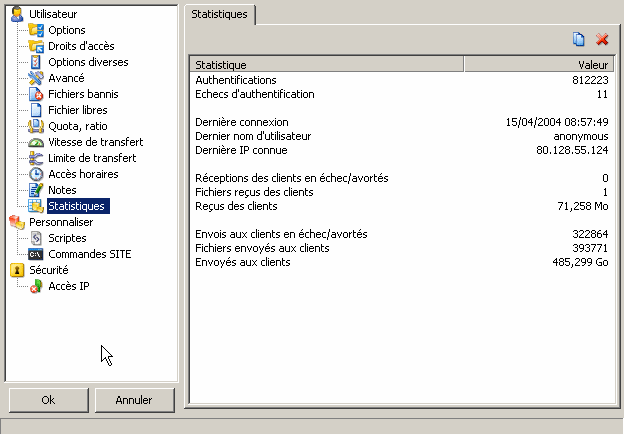
Authentifications : nombre d'utilisateurs ayant réussi à s'authentifier.
Echecs d'authentification : nombre d'utilisateurs n'ayant pas réussi à s'authentifier sur ce compte.
Dernière connexion : date de la dernière connexion.
Dernier nom d'utilisateur : dernier nom d'utilisateur utilisé (pour les alias).
Dernière IP connue : IP du dernier client qui a essayé de s'authentifier.
Réceptions des clients en échec/avortés : nombre de réceptions de fichiers non réussis.
Fichiers reçus des clients : nombre de fichiers reçues en provenance des clients.
Reçus des clients : taille totale des données reçues en provenance des clients.
Envois aux clients en échec/avortés : nombre d'envois de fichiers non réussis.
Fichiers envoyés aux clients : nombre de fichiers envoyés aux clients.
Envoyés aux clients : taille totale des données envoyées aux clients.
Vous pouvez copier les stats vers le presse-papier ou les remettre à zéro en utilisant les boutons outils ou le menu contextuel.
| |
| Permet de sélectionner les scriptes à exécuter pour ce compte.
Pour plus d'information, voir : Scripts
| |
|
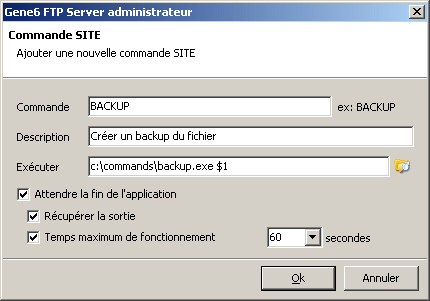
Cliquer sur Ajouter pour définir une nouvelle commande SITE.
Les paramètres possibles sont :
$_ : retourne le nombre de paramètres.
$0 : retourne tous les paramètres tels quels.
$1 : paramètre 1
...
$n : paramètre n
Vous pouvez aussi utiliser les Tags généraux : Tags
Si vous voulez que le résultat de l'application lancée soit retourné à l'utilisateur, activez "Récupérer la sortie", le serveur s'attend à ce que l'application retourne une réponse formatée avec un code d'état.
Il est aussi important de définir un "Temps maximum de fonctionnement" après lequel le serveur considère que la commande prend trop de temps à s'exécuter et donc termine l'application et renvoie une erreur au client.
| |
|
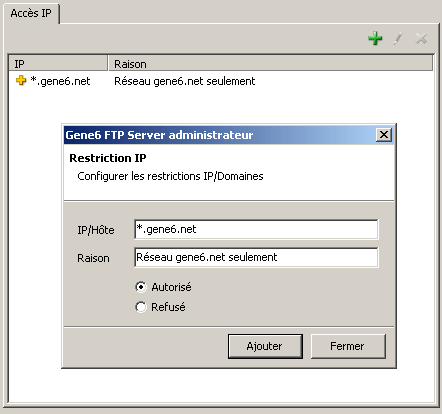
Définir une restriction basée sur l'IP vous permet d'accorder ou de refuser l'accès aux utilisateurs.
Par exemple :
+*.gene6.net (règle seule) permet à toute personne se connectant en provenance de gene6.net de se connecter, si l'IP/Hote ne correspond pas, l'accès sera refusé.
-*.gene6.net (règle seule) permet à tout le monde de se connecter, exceptés ceux venant de gene6.net.
Vous pouvez aussi utiliser des caractères joker *,?,[x-y] dans les masques : [192-193].16?.[0-10].*, *.net?.nerim.fr sont valides.
Notes:
- Pour que le serveur résolve les noms de domaine entrés dans la liste à l'exécution, entourez les de parenthéses : (monftp.dydns.org)
- La notation CIDR est supportée : 192.168.0.0/24 (=192.168.0.0-192.168.0.255), 12.23.34.128/29 (12.23.34.128-12.23.34.136)
(N'oubliez pas que les accès IP configurés au niveau serveur et domaine sont prioritaires sur les accès IP du compte)
| |
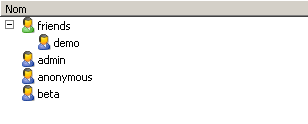
| Une classe d'utilisateur est un compte spécial qui applique sa configuration aux membres de cette classe, ceci permet à l'administrateur de spécifier des options globales pour tous les membres de cette classe. Contrairement à un groupe, un utilisateur ne peut être membre que d'une seule classe ce qui permet de configurer plus d'options.
Une classe d'utilisateur gardera la plupart des options d'un utilisateur normal (les statistiques seront inutilisées et donc ne seront pas visibles quand vous éditerez les options d'une classe) et sera utilisée comme parent pour les utilisateurs.
Vous serez ensuite capable de rattacher des comptes utilisateurs à cette classe. Les comptes rattachés à une classe utiliseront la plupart des options de la classe et auront moins d'options configurables (par exemple, dans quota/ratio, vous ne pourrez configurer que les crédits et l'utilisation actuelle du quota).
Si vous désactivez la classe alors tous les comptes rattachés à cette classe seront désactivés. Si la classe est activée alors vous pourrez désactiver les comptes rattachés à cette classe un par un.
Si vous définissez un mot de passe pour la classe, tous les utilisateurs rattachés à cette classe utiliseront le même mot de passe. Si aucun mot de passe n'est défini, vous pouvez en spécifier un pour chaque utilisateur de la classe (pareil pour la date d'expiration du compte).
Voici une liste des options que vous ne pourrez pas configurer pour les comptes rattachés à une classe (les options utilisées seront celles de la classe) :
- Toutes les options dans Divers, Avancé, Vitesse de transfert, Accès horaires, et Scriptes
- Les groupes seront les même que dans la classe
- Dans Quota/ratio, vous ne pourrez que configurer les crédits et l'utilisation actuelle du quota si les quota/ratios sont activés dans la classe.
Les clients ne peuvent pas se connecter avec un nom de classe.
La création d'une classe est similaire à la création d'un compte utilisateur (voir au dessus). Pour rattacher un compte à une classe, selectionnez-le, avec la souris/bouton droit, selectionnez "Rattacher à" puis le nom de la classe.
  | |
|
|
|